ફેસ કૅમ રિએક્શન
તમારું રેકોર્ડિંગ ફરી જુઓ અને ફ્રન્ટ કૅમેરા અને માઇક વડે તેના પર રિએક્ટ કરો.
 OnAir
OnAirOnAir તમારા iPhone પર ગેમ, ઍપ અને વીડિયો અવાજ સાથે રેકોર્ડ કરે છે, પછી તેના પર તમારો ફેસ કૅમ અને અવાજ ઉમેરે છે. એક મિનિટમાં ટ્રિમ કરો અને શેર કરો.
ઍપની અંદર
સ્ક્રીન રેકોર્ડ કરો, કૅમેરા પર રિએક્ટ કરો, પછી ટ્રિમ કરીને શેર કરો — સીધું તમારા iPhoneમાંથી.
ફીચર
તમારું રેકોર્ડિંગ ફરી જુઓ અને ફ્રન્ટ કૅમેરા અને માઇક વડે તેના પર રિએક્ટ કરો.
ગેમ, ઍપ, ટ્યુટોરિયલ અને વીડિયો, ઍપના અવાજ અને તમારા માઇક્રોફોન સાથે.
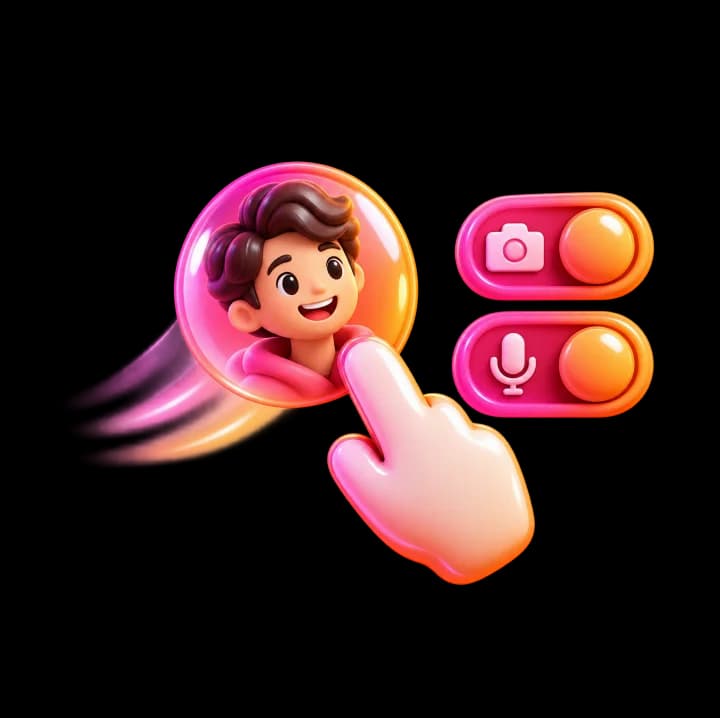
ફેસ કૅમને રસ્તામાંથી ખસેડો. ફક્ત અવાજ કે ફક્ત ચહેરા માટે કૅમેરા કે માઇક બંધ કરો.
શરૂઆત અને અંત કાપો, ફોટોસમાં સેવ કરો અથવા YouTube, TikTok અને Instagram પર શેર કરો.

કેવી રીતે કામ કરે છે
OnAirમાં સ્ક્રીન રેકોર્ડિંગ શરૂ કરો અને તમારી ગેમ, ઍપ કે વીડિયો ચલાવો.

રેકોર્ડિંગ ખોલો અને રિએક્ટ કરવા ટૅપ કરો. તે ફરી ચાલે છે અને કૅમેરા તમને રેકોર્ડ કરે છે.

ટ્રિમ કરો, ફોટોસમાં સેવ કરો અથવા સીધું તમારી ચૅનલ પર પોસ્ટ કરો.
બ્લોગ
iPhone અને iPad પર સ્ક્રીન રેકોર્ડિંગ, રિએક્શન વીડિયો અને વીડિયો બનાવવાની વાતો.
કોના માટે
TikTok, ટ્રેલર અને ક્લિપ પર ખૂણામાં તમારા ચહેરા સાથે રિએક્ટ કરો.

મૅચ રેકોર્ડ કરો, પછી તેના પર તમારી કોમેન્ટ્રી અને રિએક્શન ઉમેરો.
iPhone પર કંઈક કેવી રીતે કામ કરે છે તે બતાવો અને કૅમેરા પર સમજાવો.
કૅમેરા બંધ કરો અને તમારા રેકોર્ડિંગ પર બોલો.
OnAir રેકોર્ડિંગ તમારા iPhoneમાં રાખે છે. તમે જાતે શેર ન કરો ત્યાં સુધી કંઈ અપલોડ થતું નથી.
સવાલ-જવાબ
OnAir ડાઉનલોડ કરવા અને રેકોર્ડ કરવા માટે ફ્રી છે. અમુક ફીચર ઍપની અંદરના વૈકલ્પિક સબ્સ્ક્રિપ્શનનો ભાગ છે; હાલની કિંમતો App Store પેજ પર દેખાય છે.
હા: તમે રેકોર્ડ કરો તે ઍપનો અવાજ, જો તે ઍપ અનુમતિ આપે, અને તમે ચાલુ કરો તો તમારો માઇક્રોફોન પણ.
ના. iOS દરેક સ્ક્રીન રેકોર્ડિંગમાં કૉલનો અવાજ મ્યૂટ કરે છે, અને કોઈ ઍપ તેને બાયપાસ કરી શકતી નથી. બીજાં રેકોર્ડિંગ પર તમે રિએક્ટ કરી શકો છો કે બોલી શકો છો.
હા, OnAir iPhone અને iPad પર ચાલે છે.
હજી નહીં. અત્યારે તમે OnAirમાં બનાવેલાં રેકોર્ડિંગ પર રિએક્શન ઉમેરો છો: વીડિયો સ્ક્રીન પર ચલાવો, તેને રેકોર્ડ કરો, પછી રિએક્ટ કરો.
OnAir ડાઉનલોડ કરો અને આજે જ તમારો પહેલો રિએક્શન વીડિયો બનાવો.
ડાઉનલોડ કરોApp Store


