ಫೇಸ್ ಕ್ಯಾಮ್ ರಿಯಾಕ್ಷನ್
ನಿಮ್ಮ ರೆಕಾರ್ಡಿಂಗ್ ಅನ್ನು ಮತ್ತೆ ನೋಡುತ್ತಾ, ಫ್ರಂಟ್ ಕ್ಯಾಮರಾ ಮತ್ತು ಮೈಕ್ನಿಂದ ಅದರ ಮೇಲೆ ರಿಯಾಕ್ಟ್ ಮಾಡಿ.
 OnAir
OnAirOnAir ನಿಮ್ಮ iPhoneನಲ್ಲಿ ಗೇಮ್ಗಳು, ಆ್ಯಪ್ಗಳು ಮತ್ತು ವಿಡಿಯೋಗಳನ್ನು ಸೌಂಡ್ ಜೊತೆಗೆ ರೆಕಾರ್ಡ್ ಮಾಡುತ್ತದೆ, ನಂತರ ಅದರ ಮೇಲೆ ನಿಮ್ಮ ಫೇಸ್ ಕ್ಯಾಮ್ ಮತ್ತು ಧ್ವನಿಯನ್ನು ಸೇರಿಸುತ್ತದೆ. ಒಂದೇ ನಿಮಿಷದಲ್ಲಿ ಟ್ರಿಮ್ ಮಾಡಿ ಹಂಚಿಕೊಳ್ಳಿ.
ಆ್ಯಪ್ ಒಳಗೆ
ಸ್ಕ್ರೀನ್ ರೆಕಾರ್ಡ್ ಮಾಡಿ, ಕ್ಯಾಮರಾದಲ್ಲಿ ರಿಯಾಕ್ಟ್ ಮಾಡಿ, ನಂತರ ಟ್ರಿಮ್ ಮಾಡಿ ಹಂಚಿಕೊಳ್ಳಿ — ನೇರವಾಗಿ ನಿಮ್ಮ iPhoneನಿಂದ.
ಫೀಚರ್ಗಳು
ನಿಮ್ಮ ರೆಕಾರ್ಡಿಂಗ್ ಅನ್ನು ಮತ್ತೆ ನೋಡುತ್ತಾ, ಫ್ರಂಟ್ ಕ್ಯಾಮರಾ ಮತ್ತು ಮೈಕ್ನಿಂದ ಅದರ ಮೇಲೆ ರಿಯಾಕ್ಟ್ ಮಾಡಿ.
ಗೇಮ್ಗಳು, ಆ್ಯಪ್ಗಳು, ಟ್ಯುಟೋರಿಯಲ್ಗಳು ಮತ್ತು ವಿಡಿಯೋಗಳು, ಆ್ಯಪ್ನ ಸೌಂಡ್ ಮತ್ತು ನಿಮ್ಮ ಮೈಕ್ರೋಫೋನ್ ಜೊತೆಗೆ.
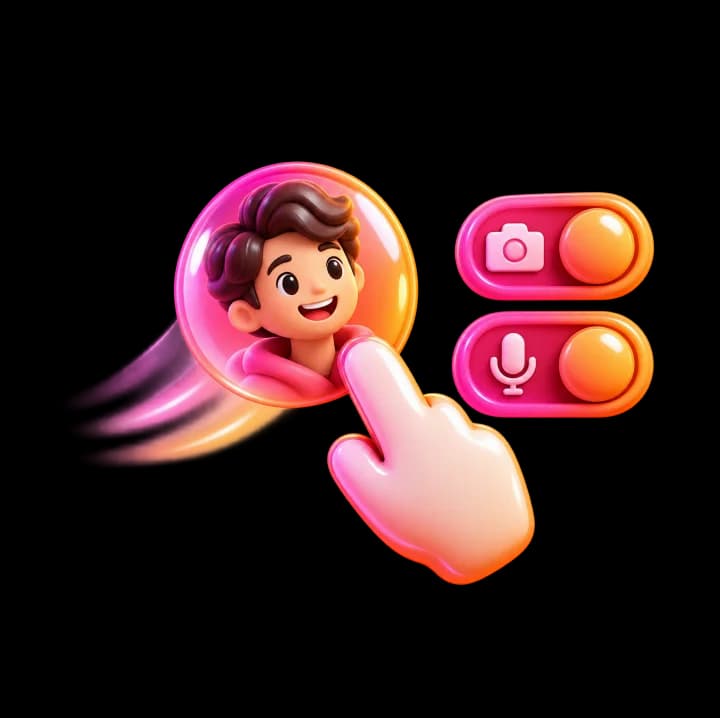
ಫೇಸ್ ಕ್ಯಾಮ್ ಅನ್ನು ಅಡ್ಡ ಬರದ ಕಡೆಗೆ ಡ್ರ್ಯಾಗ್ ಮಾಡಿ. ಧ್ವನಿ ಮಾತ್ರ ಅಥವಾ ಮುಖ ಮಾತ್ರ ಬೇಕಿದ್ದರೆ ಕ್ಯಾಮರಾ ಅಥವಾ ಮೈಕ್ ಆಫ್ ಮಾಡಿ.
ಆರಂಭ ಮತ್ತು ಕೊನೆಯನ್ನು ಕತ್ತರಿಸಿ, ಫೋಟೋಸ್ಗೆ ಸೇವ್ ಮಾಡಿ ಅಥವಾ YouTube, TikTok ಮತ್ತು Instagramಗೆ ಹಂಚಿಕೊಳ್ಳಿ.

ಇದು ಹೇಗೆ ಕೆಲಸ ಮಾಡುತ್ತದೆ
OnAirನಲ್ಲಿ ಸ್ಕ್ರೀನ್ ರೆಕಾರ್ಡಿಂಗ್ ಪ್ರಾರಂಭಿಸಿ, ನಿಮ್ಮ ಗೇಮ್, ಆ್ಯಪ್ ಅಥವಾ ವಿಡಿಯೋ ಪ್ಲೇ ಮಾಡಿ.
ರೆಕಾರ್ಡಿಂಗ್ ತೆರೆದು ರಿಯಾಕ್ಟ್ ಮಾಡಲು ಟ್ಯಾಪ್ ಮಾಡಿ. ಅದು ಪ್ಲೇ ಆಗುತ್ತಿರುವಾಗ ಕ್ಯಾಮರಾ ನಿಮ್ಮನ್ನು ರೆಕಾರ್ಡ್ ಮಾಡುತ್ತದೆ.

ಟ್ರಿಮ್ ಮಾಡಿ, ಫೋಟೋಸ್ಗೆ ಸೇವ್ ಮಾಡಿ ಅಥವಾ ನೇರವಾಗಿ ನಿಮ್ಮ ಚಾನೆಲ್ಗೆ ಪೋಸ್ಟ್ ಮಾಡಿ.
ಬ್ಲಾಗ್
iPhone ಮತ್ತು iPadನಲ್ಲಿ ಸ್ಕ್ರೀನ್ ರೆಕಾರ್ಡಿಂಗ್, ರಿಯಾಕ್ಷನ್ ವಿಡಿಯೋಗಳು ಮತ್ತು ವಿಡಿಯೋ ಮಾಡುವುದು.
ಯಾರಿಗಾಗಿ
TikTokಗಳು, ಟ್ರೇಲರ್ಗಳು ಮತ್ತು ಕ್ಲಿಪ್ಗಳಿಗೆ ಮೂಲೆಯಲ್ಲಿ ನಿಮ್ಮ ಮುಖದೊಂದಿಗೆ ರಿಯಾಕ್ಟ್ ಮಾಡಿ.
ಮ್ಯಾಚ್ ರೆಕಾರ್ಡ್ ಮಾಡಿ, ನಂತರ ಅದರ ಮೇಲೆ ನಿಮ್ಮ ಕಾಮೆಂಟರಿ ಮತ್ತು ರಿಯಾಕ್ಷನ್ ಸೇರಿಸಿ.
iPhoneನಲ್ಲಿ ಏನಾದರೂ ಹೇಗೆ ಕೆಲಸ ಮಾಡುತ್ತದೆ ಎಂದು ತೋರಿಸಿ, ಕ್ಯಾಮರಾದಲ್ಲಿ ವಿವರಿಸಿ.
ಕ್ಯಾಮರಾ ಆಫ್ ಮಾಡಿ, ನಿಮ್ಮ ರೆಕಾರ್ಡಿಂಗ್ ಮೇಲೆ ಮಾತನಾಡಿ.
OnAir ರೆಕಾರ್ಡಿಂಗ್ಗಳನ್ನು ನಿಮ್ಮ iPhoneನಲ್ಲೇ ಇಡುತ್ತದೆ. ನೀವೇ ಹಂಚಿಕೊಳ್ಳದ ಹೊರತು ಏನನ್ನೂ ಅಪ್ಲೋಡ್ ಮಾಡುವುದಿಲ್ಲ.
ಪ್ರಶ್ನೆಗಳು
OnAir ಡೌನ್ಲೋಡ್ ಮಾಡಲು ಮತ್ತು ರೆಕಾರ್ಡ್ ಮಾಡಲು ಉಚಿತ. ಕೆಲವು ಫೀಚರ್ಗಳು ಆ್ಯಪ್ನೊಳಗಿನ ಐಚ್ಛಿಕ ಸಬ್ಸ್ಕ್ರಿಪ್ಷನ್ನ ಭಾಗ; ಈಗಿನ ಬೆಲೆಗಳು App Store ಪುಟದಲ್ಲಿವೆ.
ಹೌದು: ನೀವು ರೆಕಾರ್ಡ್ ಮಾಡುವ ಆ್ಯಪ್ನ ಸೌಂಡ್ (ಆ ಆ್ಯಪ್ ಅನುಮತಿಸಿದರೆ), ಜೊತೆಗೆ ನೀವು ಆನ್ ಮಾಡಿದರೆ ನಿಮ್ಮ ಮೈಕ್ರೋಫೋನ್.
ಇಲ್ಲ. iOS ಪ್ರತಿಯೊಂದು ಸ್ಕ್ರೀನ್ ರೆಕಾರ್ಡಿಂಗ್ನಲ್ಲೂ ಕರೆಯ ಆಡಿಯೊವನ್ನು ಮ್ಯೂಟ್ ಮಾಡುತ್ತದೆ, ಯಾವ ಆ್ಯಪ್ಗೂ ಇದನ್ನು ತಪ್ಪಿಸಲು ಆಗುವುದಿಲ್ಲ. ಆದರೆ ಬೇರೆ ರೆಕಾರ್ಡಿಂಗ್ಗಳಿಗೆ ರಿಯಾಕ್ಟ್ ಮಾಡಬಹುದು ಅಥವಾ ಅವುಗಳ ಮೇಲೆ ಮಾತನಾಡಬಹುದು.
ಹೌದು, OnAir iPhone ಮತ್ತು iPad ಎರಡರಲ್ಲೂ ಕೆಲಸ ಮಾಡುತ್ತದೆ.
ಇನ್ನೂ ಇಲ್ಲ. ಸದ್ಯಕ್ಕೆ OnAirನಲ್ಲಿ ಮಾಡಿದ ರೆಕಾರ್ಡಿಂಗ್ಗಳಿಗೆ ಮಾತ್ರ ರಿಯಾಕ್ಷನ್ ಸೇರಿಸಬಹುದು: ವಿಡಿಯೋವನ್ನು ಸ್ಕ್ರೀನ್ ಮೇಲೆ ಪ್ಲೇ ಮಾಡಿ, ರೆಕಾರ್ಡ್ ಮಾಡಿ, ನಂತರ ರಿಯಾಕ್ಟ್ ಮಾಡಿ.
OnAir ಡೌನ್ಲೋಡ್ ಮಾಡಿ, ಇಂದೇ ನಿಮ್ಮ ಮೊದಲ ರಿಯಾಕ್ಷನ್ ವಿಡಿಯೋ ಮಾಡಿ.
ಇಲ್ಲಿಂದ ಡೌನ್ಲೋಡ್ ಮಾಡಿApp Store


