फेस कॅम रिॲक्शन
तुमचे रेकॉर्डिंग परत पहा आणि फ्रंट कॅमेरा व माइकने त्यावरच रिॲक्ट करा.
 OnAir
OnAirOnAir तुमच्या iPhone वरील गेम, ॲप्स आणि व्हिडिओ आवाजासह रेकॉर्ड करते, मग त्यावर तुमचा फेस कॅम आणि आवाज जोडते. एका मिनिटात ट्रिम करा आणि शेअर करा.
ॲपच्या आत
स्क्रीन रेकॉर्ड करा, कॅमेऱ्यावर रिॲक्ट करा, मग ट्रिम करून शेअर करा — थेट तुमच्या iPhone वरून.
फीचर्स
तुमचे रेकॉर्डिंग परत पहा आणि फ्रंट कॅमेरा व माइकने त्यावरच रिॲक्ट करा.
गेम, ॲप्स, ट्युटोरियल आणि व्हिडिओ, ॲपच्या आवाजासह आणि तुमच्या मायक्रोफोनसह.
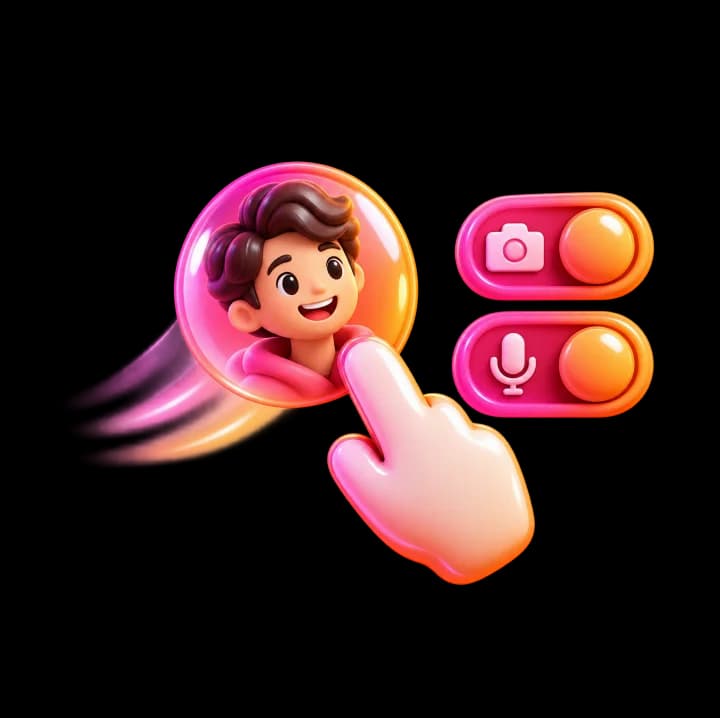
फेस कॅम बाजूला ड्रॅग करा. फक्त आवाज किंवा फक्त चेहरा हवा असेल तर कॅमेरा किंवा माइक बंद करा.
सुरुवात आणि शेवट कापा, छायाचित्र ॲपमध्ये सेव्ह करा किंवा YouTube, TikTok आणि Instagram वर शेअर करा.

कसे काम करते

OnAir मध्ये स्क्रीन रेकॉर्डिंग सुरू करा आणि तुमचा गेम, ॲप किंवा व्हिडिओ चालवा.

रेकॉर्डिंग उघडा आणि रिॲक्ट करण्यासाठी टॅप करा. ते प्ले होत असताना कॅमेरा तुम्हाला रेकॉर्ड करतो.

ट्रिम करा, छायाचित्र ॲपमध्ये सेव्ह करा किंवा थेट तुमच्या चॅनलवर पोस्ट करा.
ब्लॉग
iPhone आणि iPad वर स्क्रीन रेकॉर्डिंग, रिॲक्शन व्हिडिओ आणि व्हिडिओ बनवणे.
यांच्यासाठी बनवले
कोपऱ्यात तुमच्या चेहऱ्यासह TikTok, ट्रेलर आणि क्लिप्सवर रिॲक्ट करा.

मॅच रेकॉर्ड करा, मग त्यावर तुमची कॉमेंटरी आणि रिॲक्शन जोडा.
iPhone वर एखादी गोष्ट कशी चालते ते दाखवा आणि कॅमेऱ्यावर समजावून सांगा.

कॅमेरा बंद करा आणि तुमच्या रेकॉर्डिंगवर बोला.
OnAir रेकॉर्डिंग्ज तुमच्या iPhone वरच ठेवते. तुम्ही स्वतः शेअर केल्याशिवाय काहीही अपलोड होत नाही.
प्रश्नोत्तरे
OnAir डाउनलोड करणे आणि त्याने रेकॉर्ड करणे मोफत आहे. काही फीचर्स ॲपमधील ऐच्छिक सबस्क्रिप्शनचा भाग आहेत; सध्याच्या किमती App Store पेजवर दिलेल्या आहेत.
हो: तुम्ही रेकॉर्ड करत असलेल्या ॲपचा आवाज, ते ॲप परवानगी देत असेल तर, आणि तुम्ही चालू केल्यास तुमचा मायक्रोफोन.
नाही. iOS प्रत्येक स्क्रीन रेकॉर्डिंगमध्ये कॉलचा आवाज म्यूट करते आणि कोणतेही ॲप हे टाळू शकत नाही. तरीही तुम्ही इतर रेकॉर्डिंग्जवर रिॲक्ट करू शकता किंवा बोलू शकता.
हो, OnAir iPhone आणि iPad दोन्हीवर चालते.
अजून नाही. सध्या तुम्ही OnAir मध्ये केलेल्या रेकॉर्डिंग्जवर रिॲक्शन जोडता: व्हिडिओ स्क्रीनवर चालवा, तो रेकॉर्ड करा, मग रिॲक्ट करा.



