ഫേസ് ക്യാം റിയാക്ഷൻ
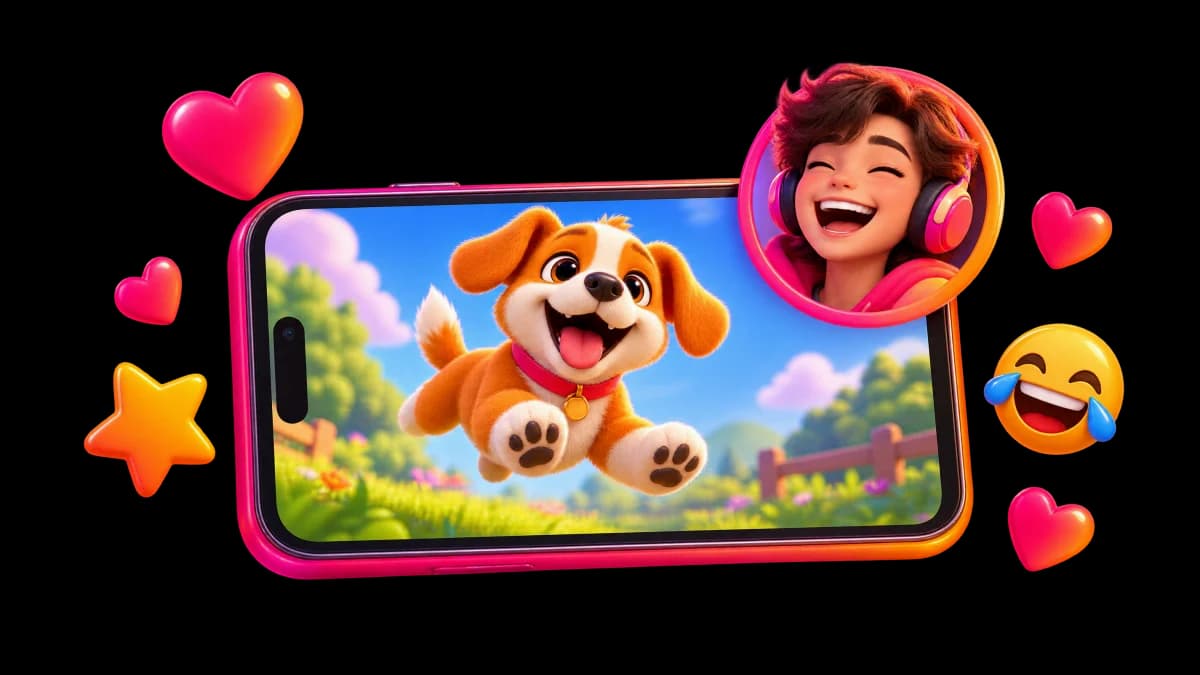
റെക്കോർഡിങ് വീണ്ടും കണ്ട്, മുൻ ക്യാമറയും മൈക്കും ഉപയോഗിച്ച് അതിനു മുകളിൽ റിയാക്ട് ചെയ്യൂ.
 OnAir
OnAirOnAir നിങ്ങളുടെ iPhone-ലെ ഗെയിമുകളും ആപ്പുകളും വീഡിയോകളും ശബ്ദത്തോടെ റെക്കോർഡ് ചെയ്യുന്നു, പിന്നെ അതിനു മുകളിൽ നിങ്ങളുടെ ഫേസ് ക്യാമും ശബ്ദവും ചേർക്കുന്നു. ഒരു മിനിറ്റിൽ ട്രിം ചെയ്ത് ഷെയർ ചെയ്യാം.
ആപ്പിനുള്ളിൽ
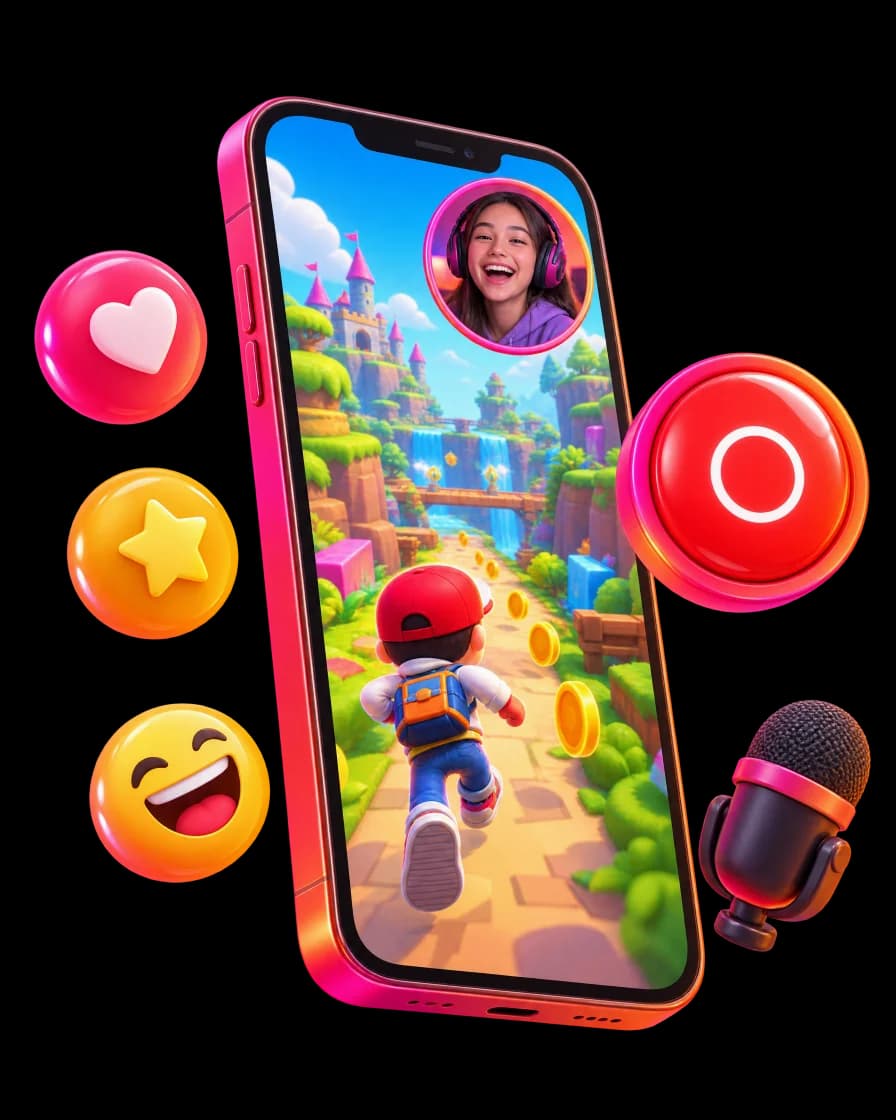
സ്ക്രീൻ റെക്കോർഡ് ചെയ്യൂ, ക്യാമറയിൽ റിയാക്ട് ചെയ്യൂ, പിന്നെ ട്രിം ചെയ്ത് ഷെയർ ചെയ്യൂ — നേരിട്ട് നിങ്ങളുടെ iPhone-ൽ നിന്ന്.
ഫീച്ചറുകൾ
റെക്കോർഡിങ് വീണ്ടും കണ്ട്, മുൻ ക്യാമറയും മൈക്കും ഉപയോഗിച്ച് അതിനു മുകളിൽ റിയാക്ട് ചെയ്യൂ.
ഗെയിമുകൾ, ആപ്പുകൾ, ട്യൂട്ടോറിയലുകൾ, വീഡിയോകൾ: ആപ്പിന്റെ ശബ്ദവും നിങ്ങളുടെ മൈക്രോഫോണും ഒപ്പം.
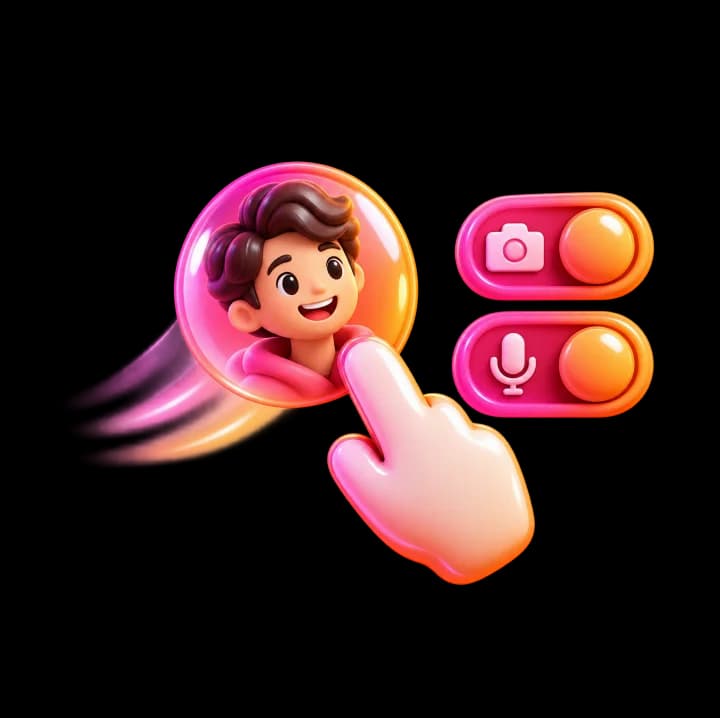
ഫേസ് ക്യാം വഴിയിൽ നിന്ന് മാറ്റി വലിച്ചിടൂ. ശബ്ദം മാത്രമോ മുഖം മാത്രമോ വേണമെങ്കിൽ ക്യാമറയോ മൈക്കോ ഓഫ് ചെയ്യൂ.
തുടക്കവും അവസാനവും മുറിക്കൂ, ഫോട്ടോസിൽ സേവ് ചെയ്യൂ, അല്ലെങ്കിൽ YouTube, TikTok, Instagram-ൽ ഷെയർ ചെയ്യൂ.

എങ്ങനെ പ്രവർത്തിക്കുന്നു
OnAir-ൽ ഒരു സ്ക്രീൻ റെക്കോർഡിങ് തുടങ്ങി നിങ്ങളുടെ ഗെയിമോ ആപ്പോ വീഡിയോയോ പ്ലേ ചെയ്യൂ.
റെക്കോർഡിങ് തുറന്ന് റിയാക്ട് ചെയ്യാൻ ടാപ്പ് ചെയ്യൂ. അത് പ്ലേ ആകുമ്പോൾ ക്യാമറ നിങ്ങളെ റെക്കോർഡ് ചെയ്യുന്നു.
ട്രിം ചെയ്യൂ, ഫോട്ടോസിൽ സേവ് ചെയ്യൂ, അല്ലെങ്കിൽ നേരെ നിങ്ങളുടെ ചാനലിൽ പോസ്റ്റ് ചെയ്യൂ.
ബ്ലോഗ്
iPhone, iPad എന്നിവയിലെ സ്ക്രീൻ റെക്കോർഡിങ്, റിയാക്ഷൻ വീഡിയോകൾ, വീഡിയോ നിർമ്മാണം.
ഇതിനായി
മൂലയിൽ നിങ്ങളുടെ മുഖവുമായി TikTok-കൾക്കും ട്രെയിലറുകൾക്കും ക്ലിപ്പുകൾക്കും റിയാക്ട് ചെയ്യൂ.
ഒരു മാച്ച് റെക്കോർഡ് ചെയ്ത്, അതിനു മുകളിൽ നിങ്ങളുടെ കമന്ററിയും റിയാക്ഷനുകളും ചേർക്കൂ.
iPhone-ൽ ഒരു കാര്യം എങ്ങനെ ചെയ്യാം എന്ന് കാണിച്ച് ക്യാമറയിൽ വിശദീകരിക്കൂ.
ക്യാമറ ഓഫ് ചെയ്ത് നിങ്ങളുടെ റെക്കോർഡിങ്ങിന് മുകളിൽ സംസാരിക്കൂ.
OnAir റെക്കോർഡിങ്ങുകൾ നിങ്ങളുടെ iPhone-ൽ തന്നെ സൂക്ഷിക്കുന്നു. നിങ്ങൾ സ്വയം ഷെയർ ചെയ്യാതെ ഒന്നും അപ്ലോഡ് ചെയ്യില്ല.
ചോദ്യങ്ങൾ
OnAir ഡൗൺലോഡ് ചെയ്യാനും അതിൽ റെക്കോർഡ് ചെയ്യാനും സൗജന്യമാണ്. ചില ഫീച്ചറുകൾ ആപ്പിനുള്ളിലെ ഒരു ഓപ്ഷണൽ സബ്സ്ക്രിപ്ഷന്റെ ഭാഗമാണ്; ഇപ്പോഴത്തെ വിലകൾ App Store പേജിൽ ഉണ്ട്.
ഉവ്വ്: നിങ്ങൾ റെക്കോർഡ് ചെയ്യുന്ന ആപ്പിന്റെ ശബ്ദം (ആ ആപ്പ് അനുവദിക്കുമെങ്കിൽ), ഒപ്പം നിങ്ങൾ ഓൺ ചെയ്താൽ നിങ്ങളുടെ മൈക്രോഫോണും.
ഇല്ല. എല്ലാ സ്ക്രീൻ റെക്കോർഡിങ്ങിലും iOS കോൾ ശബ്ദം മ്യൂട്ട് ചെയ്യുന്നു, ഒരു ആപ്പിനും അത് മറികടക്കാനാവില്ല. എന്നാൽ മറ്റ് റെക്കോർഡിങ്ങുകൾക്ക് റിയാക്ട് ചെയ്യാനും അവയ്ക്ക് മുകളിൽ സംസാരിക്കാനും കഴിയും.
ഉവ്വ്, OnAir iPhone-ലും iPad-ലും പ്രവർത്തിക്കും.
ഇപ്പോൾ ഇല്ല. ഇപ്പോൾ OnAir-ൽ ഉണ്ടാക്കിയ റെക്കോർഡിങ്ങുകൾക്കാണ് റിയാക്ഷൻ ചേർക്കാനാവുക: വീഡിയോ സ്ക്രീനിൽ പ്ലേ ചെയ്ത് റെക്കോർഡ് ചെയ്യൂ, പിന്നെ റിയാക്ട് ചെയ്യൂ.
OnAir ഡൗൺലോഡ് ചെയ്ത് ഇന്നുതന്നെ നിങ്ങളുടെ ആദ്യ റിയാക്ഷൻ വീഡിയോ ഉണ്ടാക്കൂ.
ഡൗൺലോഡ് ചെയ്യൂApp Store


